Passwords für Entwickler
Dieselben datenschutzfreundlichen Generatoren von passwords.lu — in Chrome und in VS Code. Lokale Generierung, optionaler Have I Been Pwned-Check und PrivateNote-Freigabe.
Arbeitsumgebung wählen
Warum wir das gebaut haben
Sie sind schon im Browser oder in VS Code, wenn Sie einen API-Schlüssel, ein Testkonto, eine Gast-Wi‑Fi-Passphrase oder ein Env-Passwort brauchen. Kontextwechsel unterbricht den Flow — und unter Zeitdruck wird schnell etwas Schwaches wiederverwendet.
passwords.lu läuft bereits vollständig auf Ihrem Gerät — nichts wird auf unseren Servern gespeichert. Die Chrome- und VS-Code-Erweiterungen bringen dieselbe Idee dorthin, wo Secrets wirklich genutzt werden.
Keine Konten, kein Cloud-Sync generierter Secrets — nur Generatoren und Checks bei Bedarf.
Passwords für Chrome
Secrets aus der Toolbar oder dem Seitenpanel erzeugen, ohne passwords.lu zu öffnen. Inklusive Gast-Wi‑Fi-QR als PNG-Download.
So installieren Sie die Erweiterung
Suchen Sie im Chrome Web Store nach „Passwords“ von passwords.lu, oder öffnen Sie den Eintrag direkt:
Chrome Web Store öffnenSchnellstart
Nach der Installation klicken Sie auf das Passwords-Symbol in der Toolbar.
Popup oder Seitenpanel öffnen
Toolbar-Icon für ein schnelles Popup, oder Seitenpanel für mehr Platz. Password ist vorausgewählt mit einem frischen Secret.
Typ wählen
Wechseln Sie zu Passphrase, PIN, API-Schlüssel, Benutzername oder Gast-Wi‑Fi. Optionen passen sich an — Länge, Zeichen, Wörter, SSID.
Kopieren oder herunterladen
Kopieren mit einem Klick. Im Wi‑Fi-Tab laden Sie einen scannbaren QR als PNG herunter. PrivateNote für die Übergabe.
Text auf einer Seite prüfen
Rechtsklick auf markierten Text: Stärke- oder Leak-Check — praktisch, ohne Credentials woanders einzufügen.
Das erhalten Sie
Alles läuft lokal, außer Sie schalten den Leak-Check ausdrücklich ein.
- Popup und Seitenpanel. Sechs Generatoren, Live-Ausgabe und Badges für Stärke und Leak-Status.
- Gast-Wi‑Fi-QR. Einprägsame Passphrase plus herunterladbarer WIFI-QR-PNG für Besucher.
- Lokale Stärkebewertung. zxcvbn (und PIN-Checks) auf Ihrem Rechner — ohne Upload.
- Optionaler Leak-Check. Have I Been Pwned per k-Anonymität: nur ein Hash-Präfix verlässt das Gerät.
Passwords für VS Code
Secrets erzeugen und prüfen, ohne den Editor zu verlassen — Seitenpanel, Palette und Einfügen am Cursor.
So installieren Sie die Erweiterung
Suchen Sie im VS Code Marketplace nach „Passwords“, oder installieren Sie über das Terminal:
VS Code Marketplace öffnenLieber im Terminal?
code --install-extension passwordslu.passwords-lu-generator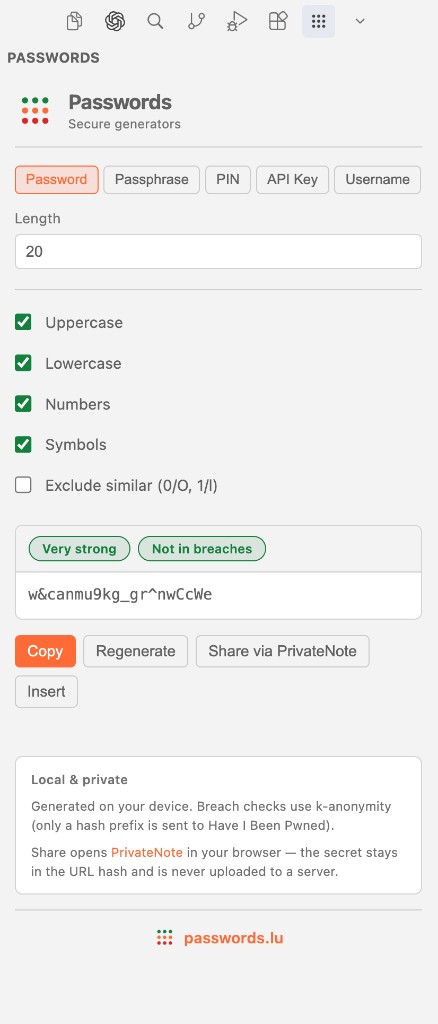
Schnellstart
Nach der Installation können Sie alles ignorieren, bis Sie das nächste Secret brauchen.
Panel öffnen
Klicken Sie in der Aktivitätsleiste (linker Rand) auf das Passwords-Symbol. Das Panel öffnet sich mit Password und einem bereits erzeugten Secret.
Typ wählen
Wechseln Sie zu Passphrase, PIN, API-Schlüssel oder Benutzername. Optionen passen sich an — Länge, Zeichensätze, Wortanzahl usw.
Ergebnis nutzen
Kopieren ist die Hauptaktion. Sie können auch am Cursor einfügen, neu generieren oder PrivateNote für die Übergabe öffnen.
Schneller mit der Palette
Cmd/Ctrl+Shift+P, Passwords tippen — für Generate-and-Copy oder Analyse von Auswahl oder Zwischenablage.
Das erhalten Sie
Alles läuft lokal, außer Sie schalten den Leak-Check ausdrücklich ein.
- Generatoren im Panel. Fünf Secret-Typen, Live-Ausgabe und Badges für Stärke und Leak-Status.
- Paletten-Kürzel. Erzeugen, kopieren, einfügen und analysieren — ohne das Panel anzufassen.
- Lokale Stärkebewertung. zxcvbn auf Ihrem Rechner — ohne Netzwerk, mit lesbarem Label wie „Sehr stark“.
- Optionaler Leak-Check. Have I Been Pwned per k-Anonymität: nur ein Hash-Präfix verlässt das Gerät.
Befehlspalette — Referenz
Alle Befehle stehen unter der Kategorie Passwords. Die wichtigsten im Alltag:
Generieren
Interaktive Auswahl und Direktbefehle mit Ihren Standardwerten.
| Befehl | Funktion |
|---|---|
| Passwords: Generate… | Typ wählen, dann kopieren, einfügen, teilen oder neu generieren |
| Passwords: Generate and Copy… | Typ wählen und sofort kopieren |
| Passwords: Generate Password | Passwort mit Standardlänge und Zeichenregeln |
| Passwords: Generate Passphrase | Passphrase mit EFF-Langwortliste |
| Passwords: Generate PIN | Numerische PIN |
| Passwords: Generate API Key | Base64url, Hex oder alphanumerisch mit Präfix |
| Passwords: Generate Username | Adjektiv+Substantiv oder Zufallsstring |
Analysieren
Vorhandenen Text prüfen — praktisch für Env-Dateien oder Einfügungen.
| Befehl | Funktion |
|---|---|
| Passwords: Check Selection Strength | Lokaler zxcvbn-Score für markierten Text |
| Passwords: Check Selection for Breaches | HIBP k-Anonymität für markierten Text |
| Passwords: Check Clipboard for Breaches | HIBP-Check für die Zwischenablage |
Panel
| Befehl | Funktion |
|---|---|
| Passwords: Open Panel | Passwords-Seitenpanel fokussieren |
Standardwerte anpassen
Einstellungen → Erweiterungen → Passwords für workspace-weite Defaults.
passwords-lu.passwordLength— default 20. Standard-Passwortlängepasswords-lu.passphraseWords— default 5. Wörter in Passphrasenpasswords-lu.pinLength— default 6. Stellen in PINspasswords-lu.apiKeyPrefix— default sk_. Präfix für API-Schlüsselpasswords-lu.usernameMode— default composite. composite (Adjektiv+Substantiv) oder randompasswords-lu.breachCheckEnabled— default false. Automatischer HIBP-Check nach Generierung von Passwörtern und Passphrasen
Lokal und privat
Beide Erweiterungen folgen demselben Datenschutzmodell wie passwords.lu — Ihre Secrets sind nicht unser Produkt.
- Generierung bleibt auf Ihrem Rechner. Kryptographisch sichere Zufälligkeit. Nichts wird protokolliert oder an passwords.lu gesendet.
- Stärkeprüfungen sind offline. Analyse berührt nie das Netzwerk.
- Leak-Checks nutzen k-Anonymität. Wenn aktiv, gehen nur die ersten fünf Zeichen eines SHA-1-Hashs an Have I Been Pwned.
- Teilen öffnet PrivateNote im Browser. Das Secret liegt im URL-Hash, nicht in Server-Logs.
Mehr erfahren
- Chrome-Launch: Passwords für Chrome ist live
- VS-Code-Launch: Passwords für VS Code ist live
- Chrome-Eintrag: Passwords im Chrome Web Store
- Dasselbe Leak-Modell im Browser: Datenleck-Test
- So funktioniert k-Anonymität: Prüfen, ob Ihr Passwort geleakt wurde
- Secret sicher übergeben: PrivateNote
Bereit zum Ausprobieren?
Installieren Sie dort, wo Sie arbeiten — Chrome, VS Code oder beides.